Tienda NubeActualizado hace un mes
Cómo integrar y configurar Tiendanube con Cubbo
- Navega a app.cubbo.com.
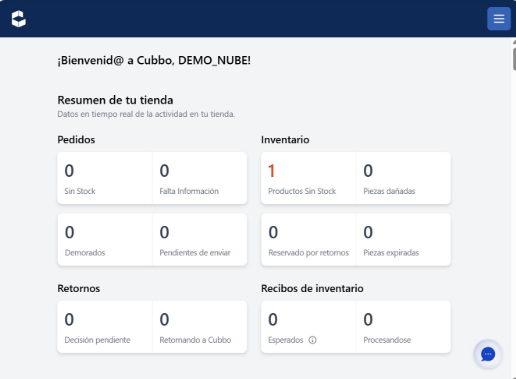
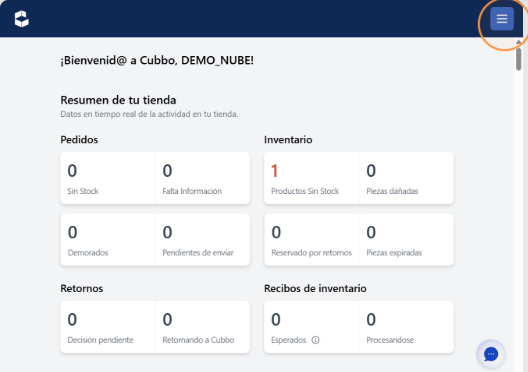
- Haz clic en el ícono de Configuración.
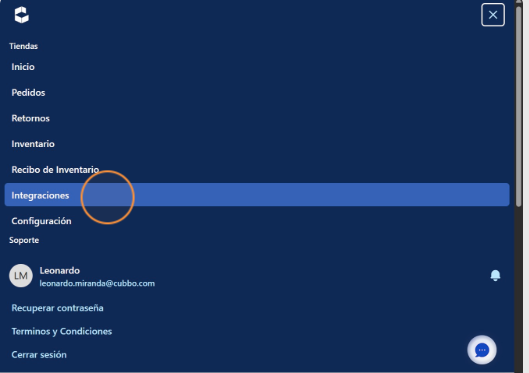
- Haz clic en "Integraciones".
- Haz clic en "Crear Integración".
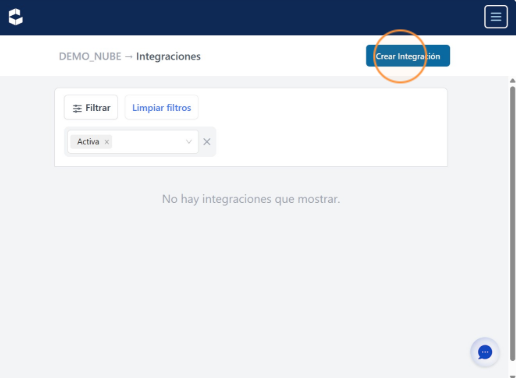
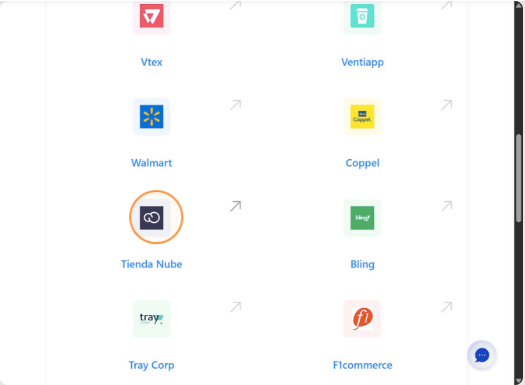
- Haz clic aquí.
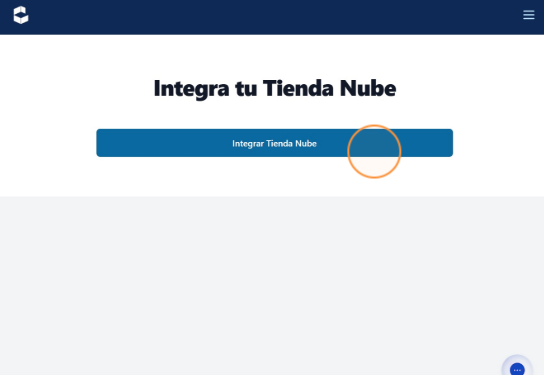
- Haz clic en "Integrar Tienda Nube".
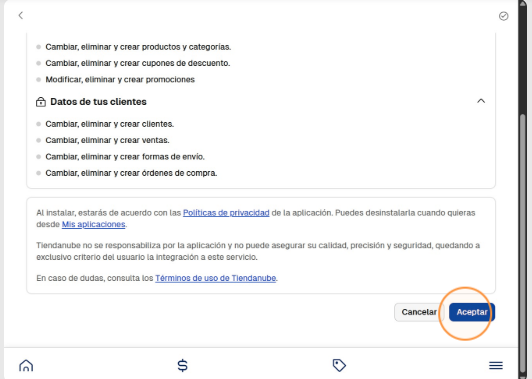
- Haz clic en "Aceptar".
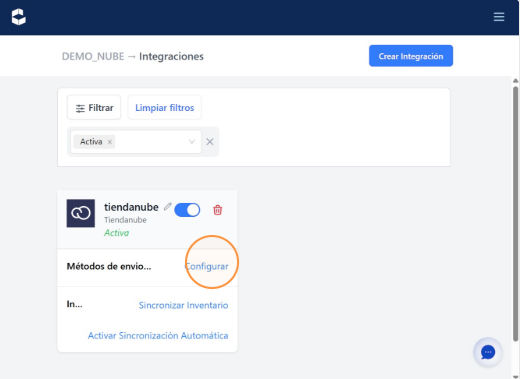
- Haz clic en "Configurar".
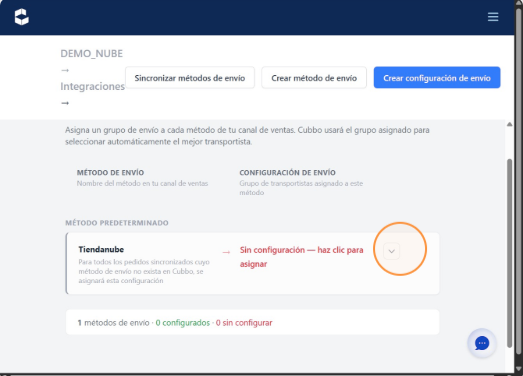
- Selecciona el método predeterminado.
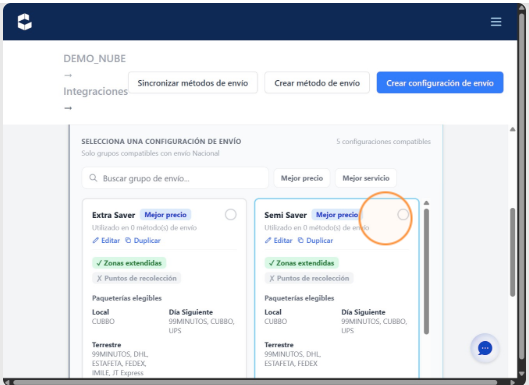
- Selecciona la configuración de envío predeterminada.
- Haz clic en "Agregar envío personalizado".
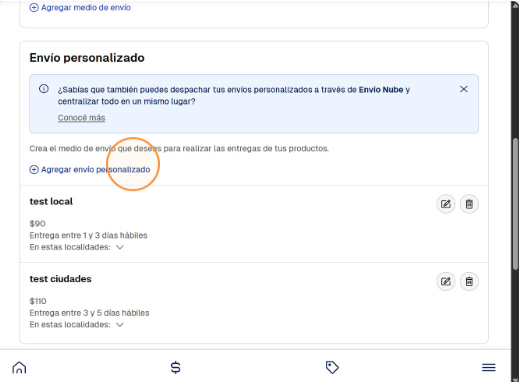
- Crea tres tipos de envío personalizados: Nacional, Ciudades principales y Local.
- Haz clic en "Estado o municipio".
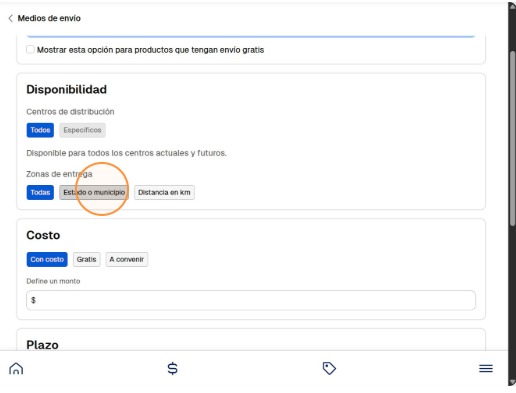
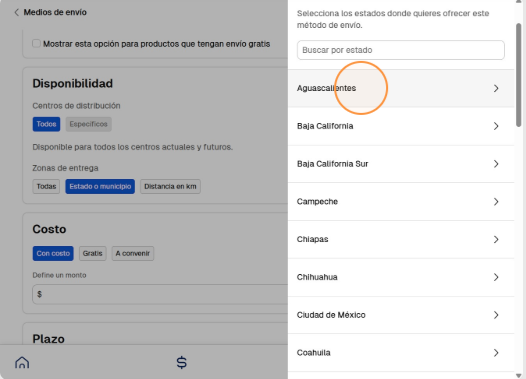
- Selecciona los estados correspondientes para cada tipo de envío.
- Selecciona las ciudades correspondientes para cada estado.
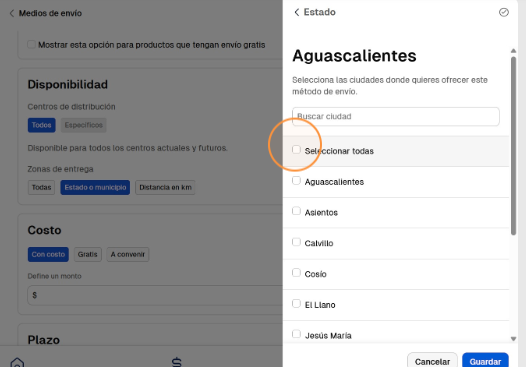
- Haz clic en "Guardar".

- Define el costo de cada tipo de envío.
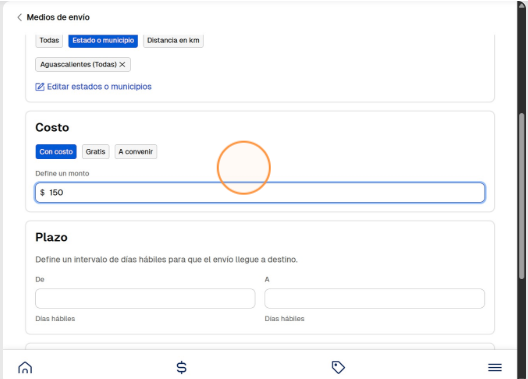
- Define el tiempo de entrega de cada tipo de envío.
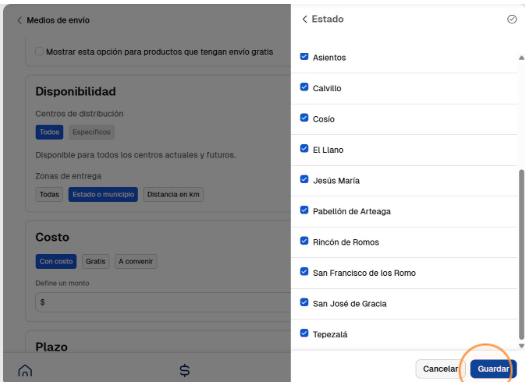
- Haz clic en "Guardar"
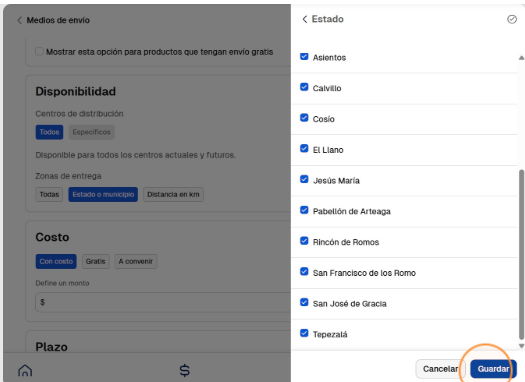
- Cambia a la pestaña de Cubbo.
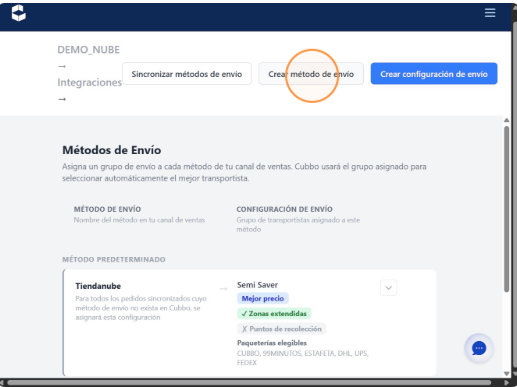
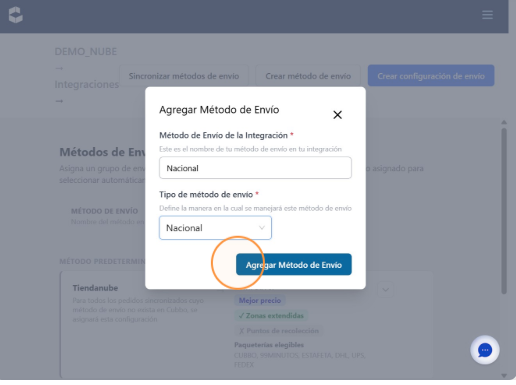
- Haz clic en "Crear método de envío" y duplica los métodos de envío creados en Tiendanube para reflejar la configuración existente.
- Usa exactamente el mismo nombre.
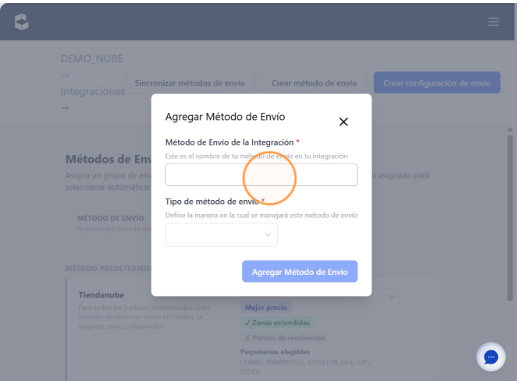
- Haz clic en "Agregar Método de Envío".
- Haz clic en este ícono.

- Selecciona la configuración de envío para cada método creado.

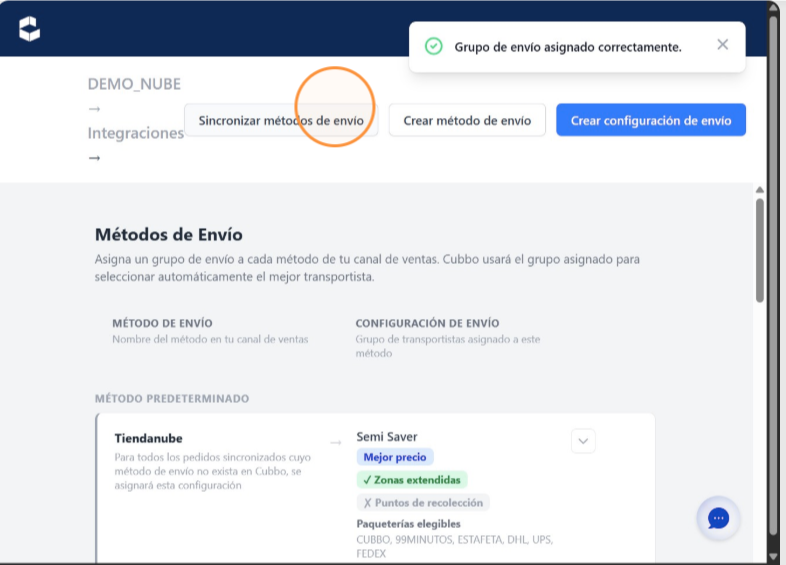
- Haz clic en "Sincronizar métodos de envío".
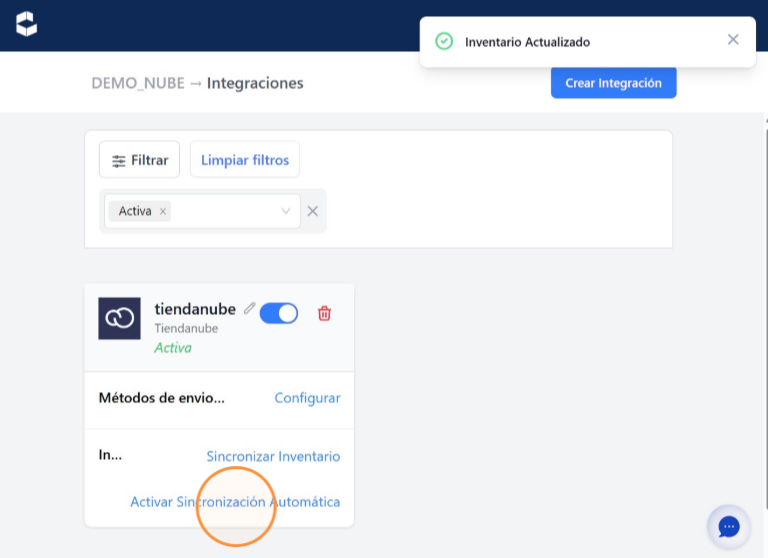
- Haz clic en "Sincronizar Inventario".
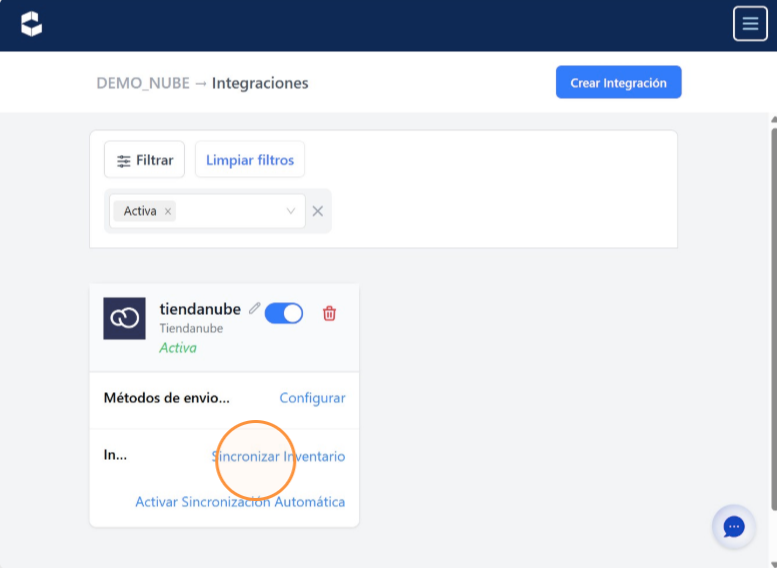
- Haz clic en "Activar Sincronización Automática".